


 智能建站
 行业分类
 教学培训
(18)
- 机械工程、机械配件
(21)
- 园林绿化、生态环保
(18)
- 运动体育、健身器材
(9)
- 房地产、建筑、装修
(35)
- 卫浴洁具
(10)
- 玩具、礼品
(9)
- 酒类、甜品、保健品
(18)
- 文化、艺术
(20)
- 家电、办公设备
(28)
- 珠宝、首饰、饰品
(7)
- 餐饮、咖啡、茶楼
(28)
- 家电、能源、灯具
(21)
- 摄影、婚庆
(18)
- IT、软件、通讯业
(22)
- 旅游、宾馆
(22)
- 医疗、药品、保健
(8)
- 矿产、石油、化工
(5)
- 金融、典当、贷款
(9)
- 母婴、女性用品
(6)
- 农业、水产、养殖
(11)
- 物流、运输、交通
(13)
- 美容、美发、养生
(9)
- 宠物服务行业
(10)
- 手机数码、电脑办公
(9)
- 汽车、汽配、机动车
(12)
- 购物商城
(12)
- 政府、企事业单位
(9)
- 外贸(纺织、服装、鞋帽)
(17)
- 英文网站模板
(31)
- 物业管理
(4)
- 家政服务
(6)
- 五谷杂粮、蔬果采购
(9)
- 造纸印刷
(3)
- 其他
(3)

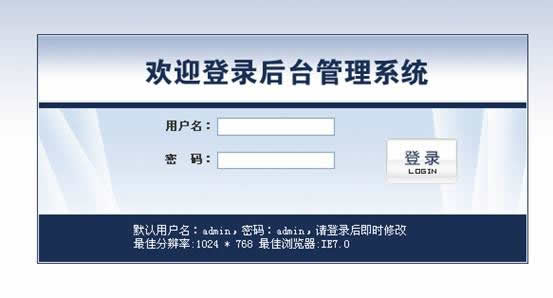
在您的域名后加上“/manager”,输入用户名和密码。系统初始用户名为admin,密码为admin。
第二步:选择网站页面模版
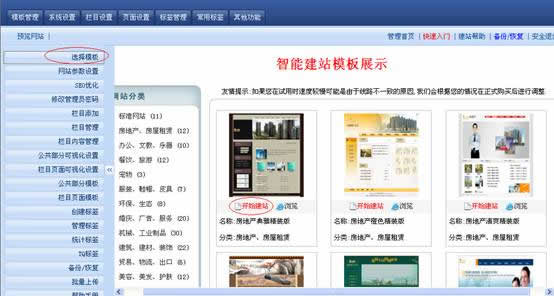
点击“选择模版”,页面会出现模版展示页面,在模版展示中选择您喜欢的网站模版点击“开始建站”即选中了该模版。
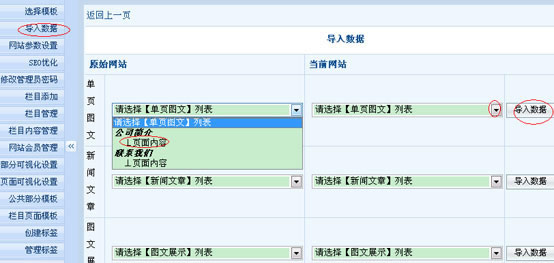
备注:如果您之前已经选中一个模板进行建站了,而且已经上传了一些文章图片资料的,也可以再次更换模板,并且可以导入您之前模板中的数据。方法如下:先选择好您要更换的模板,再导入数据。
1、网站参数设置
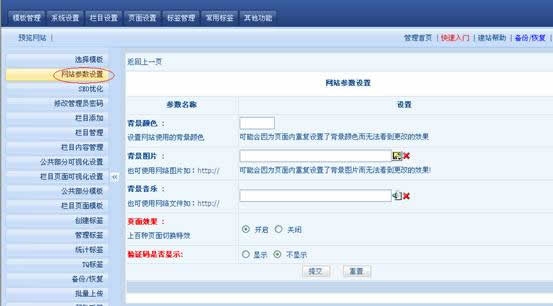
点击“网站参数设置”,在这个页面可以根据您个人需要,给网站添加背景色、背景图片或者背景音乐。
[背景颜色]: 网站背景的颜色设置 (可以直接填写颜色代码, 也可以很直观的点"按钮"直接选择自己喜欢的网站背景颜色)
[背景图片]: 网站背景的图片设置 (可以直接填写背景的地址, 也可以很直观的点"按钮"直接从本地上传图片, 建议使用JPG和GIF格式)
[背景音乐]: 打开网站就可以听到音乐 (可以直接填写背景音乐的地址, 也可以很直观的点"按钮 "直接从本地上传音乐, 建议使用WAV格式)
[页面效果]: 切换网站页面的时候, 出现不同的百叶窗特效. 更好的打造个性网站, 这里可以根据自己的喜好选择开启或者关闭。
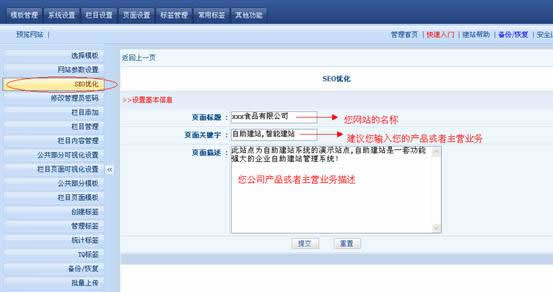
2、SEO优化
点击“SEO优化”,输入“页面标题”即您网站的名称;输入“页面关键字”,如果网站是做机械的, 那么网站关键字就是输入关于机械的关键字;输入“页面描述”,这部分是搜索引擎收录网站之后, 显示的网站信息。这些信息的设置便于百度、google等搜索引擎对您网站的搜录。
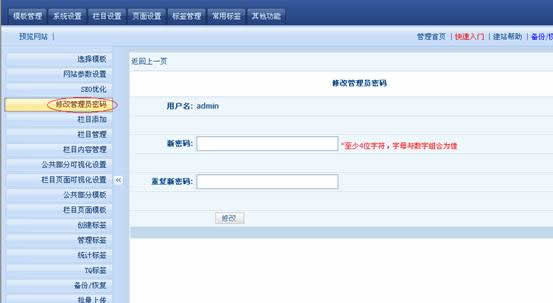
3、修改管理员密码
修改网站系统后台的管理密码,可以提高网站管理的安全性。
第四步:网站栏目管理
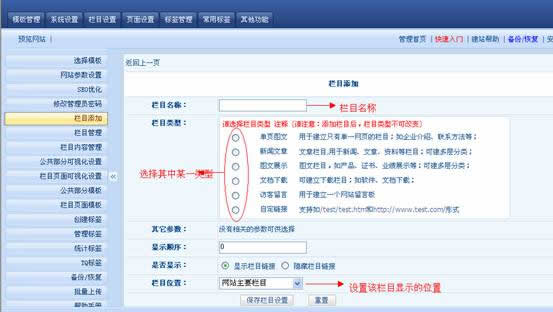
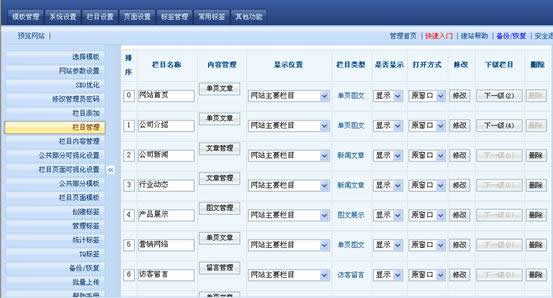
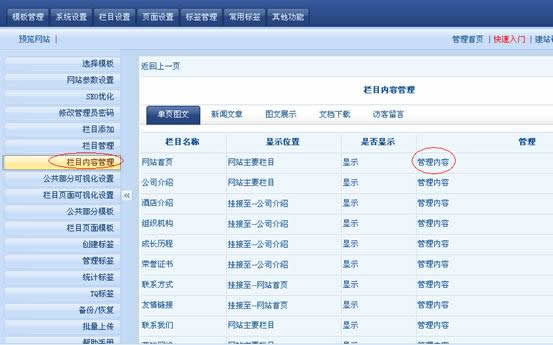
可以对栏目重新排序、修改网站名称,将某个栏目设置为隐藏,也可将不需要的栏目删除。
点击“管理内容”可以查看到对应栏目的页面,并可以对页面进行编辑。
第五步:网站公共部分修改
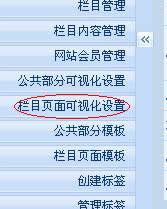
1、公共部分可视化设置
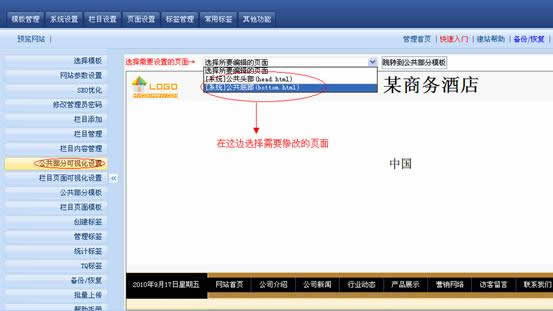
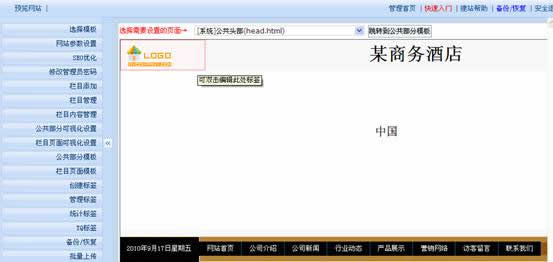
将鼠标放在需要修改的部分,当出现红色边框时双击即可编辑该部分。例如:双击“logo”部分,可以上传新的logo。
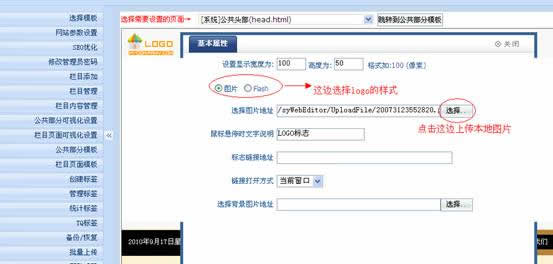
2、公共部分模版
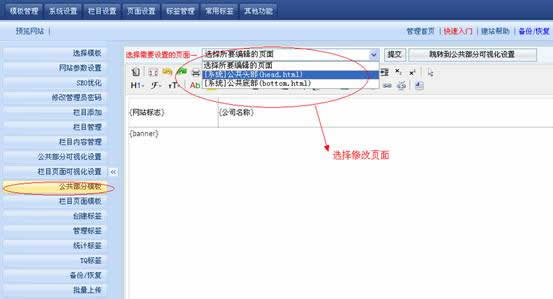
在公共部分模版页面可以重新插入标签,插入图片等等。
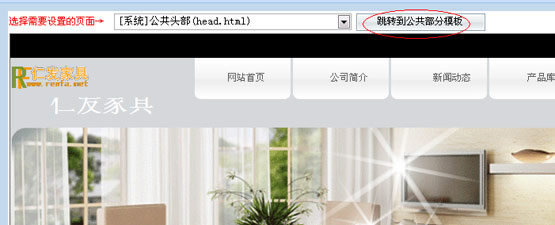
注:公共部分可视化设置 与 公共部分模版 可直接切换。
第六步:网站栏目页面修改
1. 网站栏目页面可视化修改
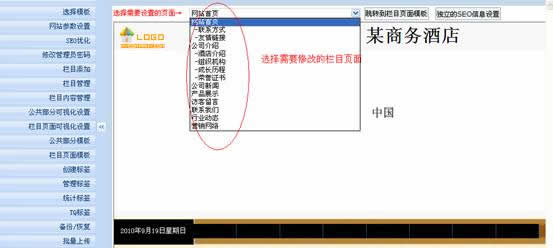
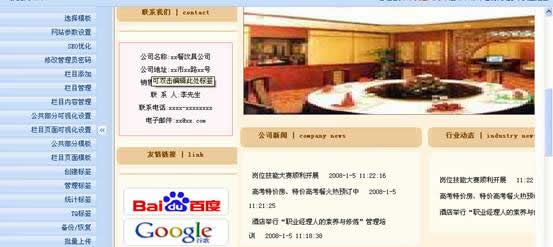
首先选择需要修改的栏目页面,然后把鼠标放在需要修改的部分 双击,即可对该部分进行重新编辑。
2、栏目页面模版修改
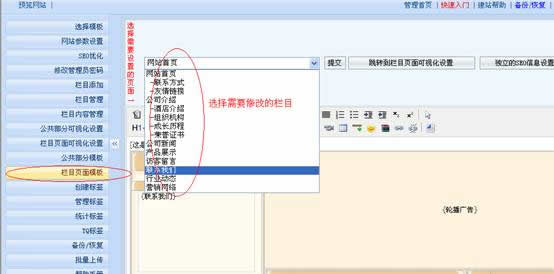
注:1.模版修改编辑器常用按钮使用说明
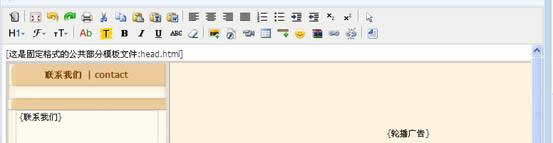
 通过这个按钮可以根据您的需要重新插入网站标签
 点击这个按钮可以切换到代码显示页面,这样便于您将代码拷贝到Dreamwerver中进行编辑。
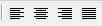 这四个按钮可以设置文字、图片、标签的对齐方式(包括居中、居左、居右、两端对齐)
 这个按钮可以设置您插入的文字的大小
 这个按钮可以改变文字的颜色
 这个按钮用于给文字加背景
 这四个按钮用于设置文字的显示方式(包含加粗、斜体、加下划线和加删除线)
 这个按钮用于插入图片,可以选择您本地计算机的图片插入到您的网页中
 这个按钮用于插入flash动画
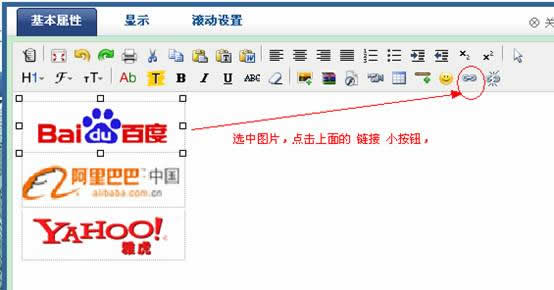
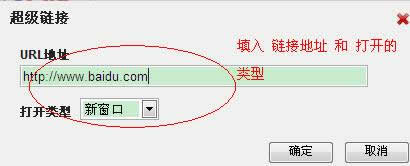
 这个按钮用于插入超链接,可以对您插入的文字、图片进行超链接
2.模板标签说明
网站中有很多不同类型的标签,插入标签的类型不同,对应的在可视化界面显示的效果就不同。本公司研发的智能建站后台标签有以下几个大类:栏目菜单 、新闻文章 、图文展示、文档下载、访客留言、页内广告、自由编辑 、扩展标签,
每个大类里面包含有几个标签。
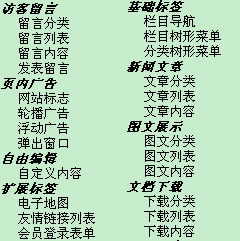
标签组成:由{标签名} 形如:{首页产品展示}
一般栏目页面模板里面可以看到标签,用户可在栏目页面模板里的适当位置插入自己所需要显示效果对应的 标签。
第七步:网站图文产品管理
1. 产品分类添加
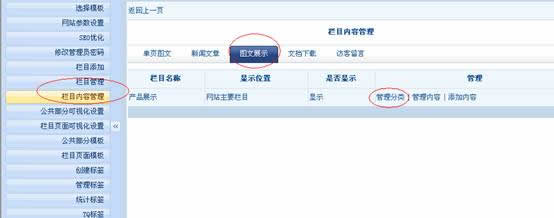
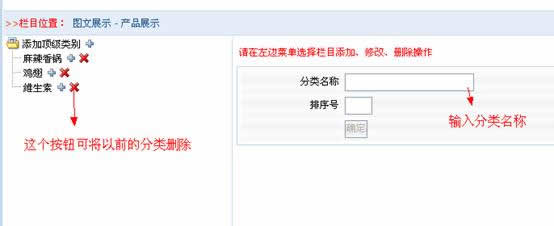
2. 产品添加
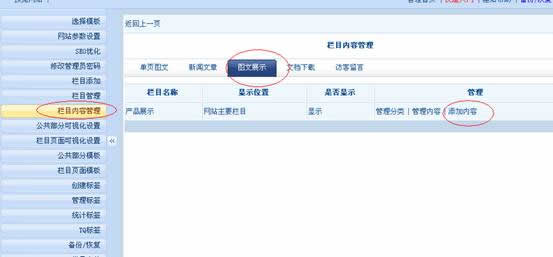
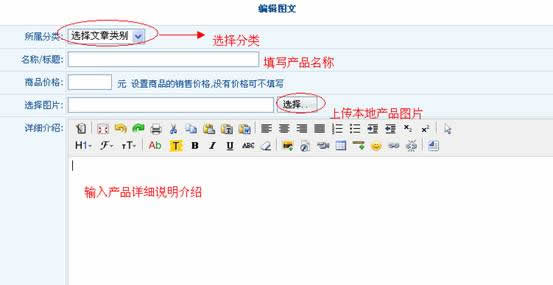
3. 已添加产品的编辑修改
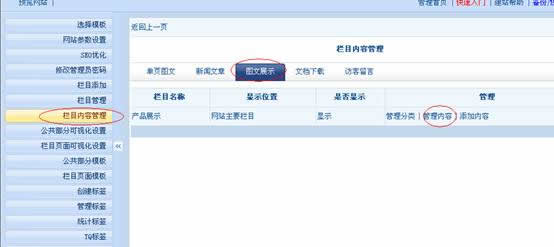
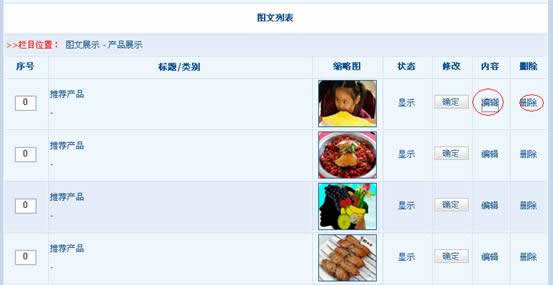
点击“删除”可以将该产品删除,点击“编辑”对该产品重新编辑
第八步:网站新闻管理
1. 文章分类管理
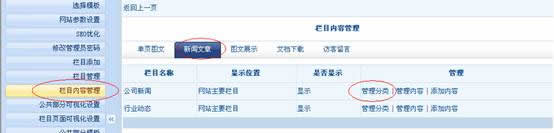
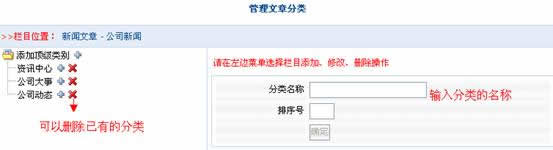
2. 文章内容添加
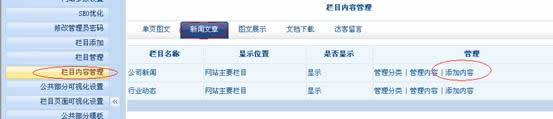
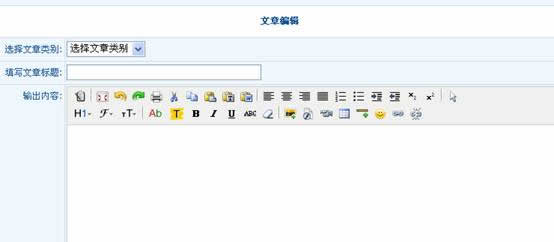
选择好分类,输入文章名称和内容
3. 对已添加文章编辑
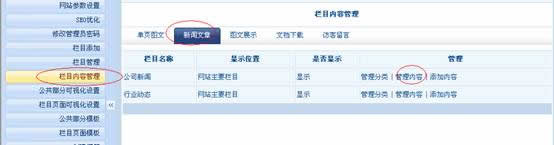
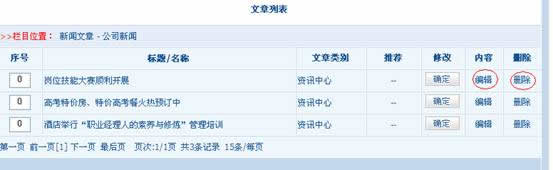
可以对文章进行删除、修改操作
第九:标签操作
1. 创建网站标签
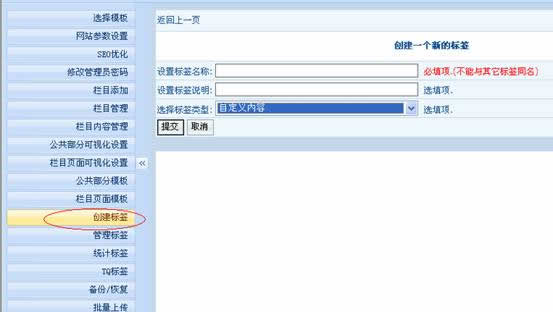
填写标签名称和说明,选择标签类型,点击“提交”,即创建了一个新标签。创建好的新标签可以插入到您需要的页面中。
2. 管理基础标签
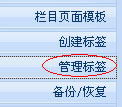 管理所有已存在的标签,可以对所有的标签进行属性的设置。
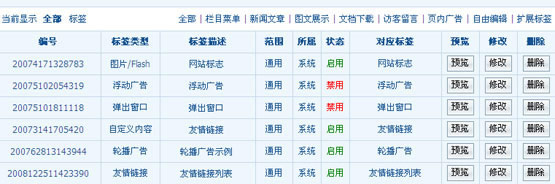
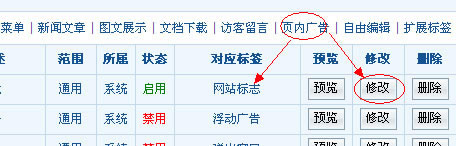
可快速找到标签的方法,可通过大类来寻找。 如要找 网站标志 这个标签,因它是属于 页面广告 标签类型下的,所以就 可以点上面的 “页面广告”快速找到 那个标签(如下图所示)进行属性的修改:
3.栏目界面模板中插入标签方法
以网站首页栏目为例:
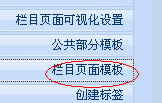
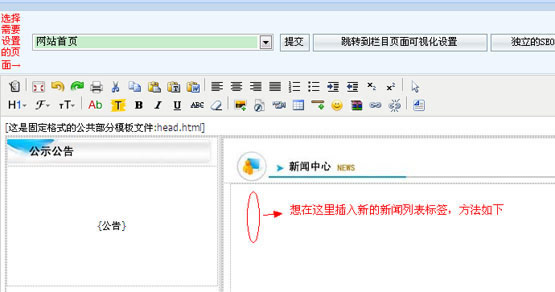
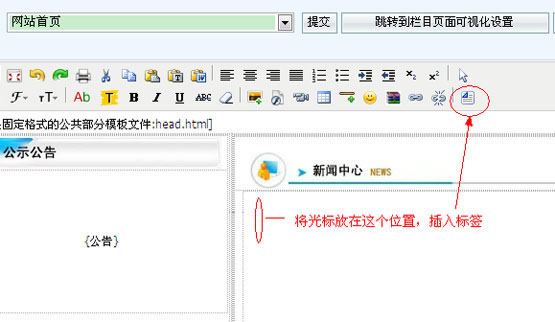
可直接选择已存在的标签,或者重新创建一个标签。
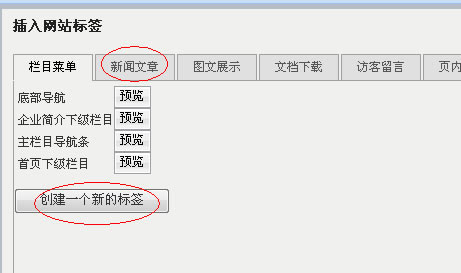
点击  方法同 上面 创建标签方法。
4.统计标签添加
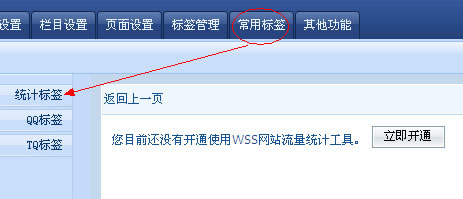
开通流量统计以后便于您对浏览您网站的人进行统计管理
5.QQ标签
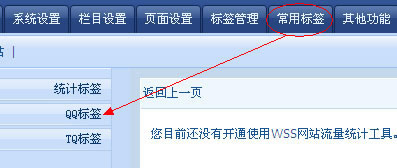
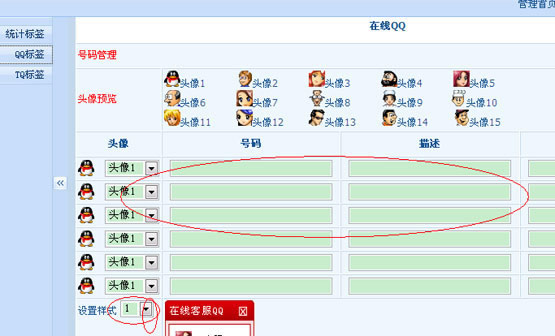
进行相应设置下就OK了
6.TQ标签
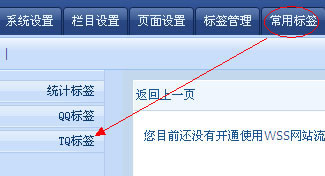
如果您已经有TQ号,可以直接开启,然后将TQ的一段嵌入代码拷贝粘帖到您网站公共底部代码的后面
设置TQ以后便于客户访问网站时及时跟您公司客户联系,从而增加业务量
第十:常用栏目标签功能操作
1. 新闻列表(如下图红色方框中显示):
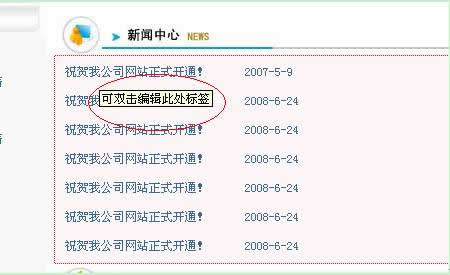
在此处双击就弹出如下窗口:(对文章列表标签进行属性设置)
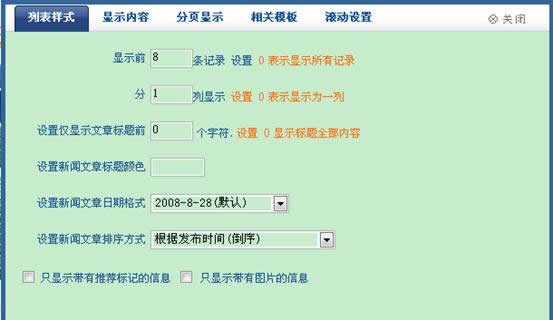
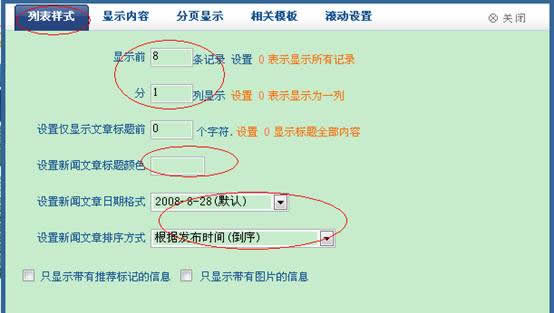
[列表样式]:可设置显示的条数,列数,新闻文章标签颜色, 日期格式,排序等进行设置
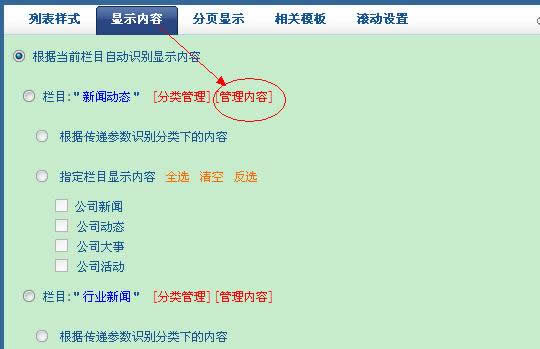
[显示内容]:(点击“显示内容” 如下图所示)要修改内容先选择对应的栏目,右边有分类管理,管理内容
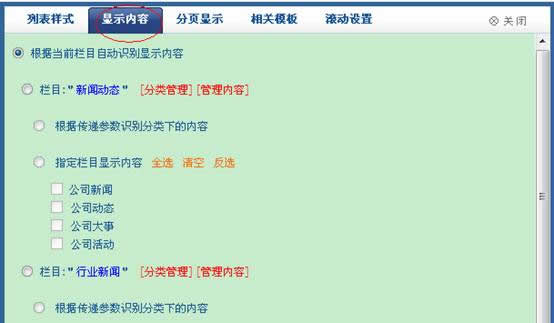
分类管理(就是修改对应栏目分类):(方法 同 产品分类)
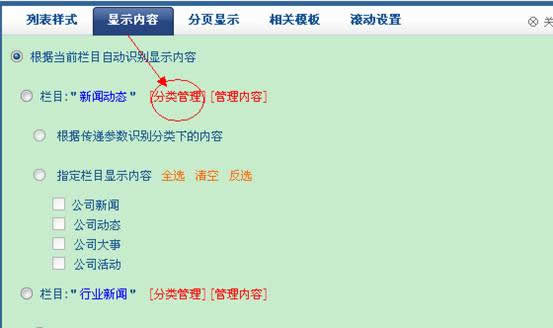
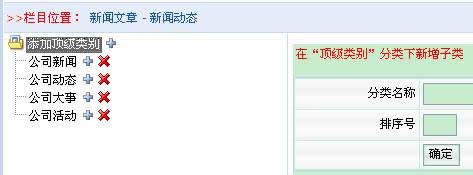
如上图,要在根类里面添加类
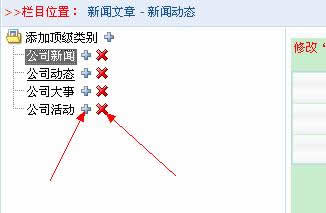
左边的箭头所指的是在对应类别下添加类,右边的箭头所指的是删除对应的类
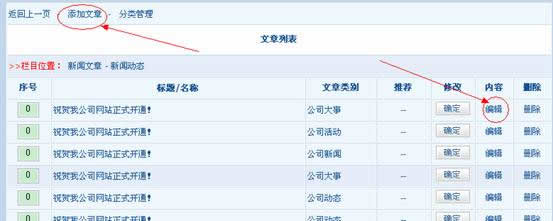
管理内容(就是修改对应栏目内容)
可对已有的新闻文章 进行编辑、删除 或 重新添加文章
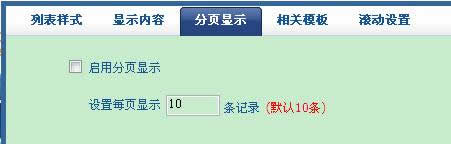
[分页显示]:(新闻列表分成多少页进行显示)
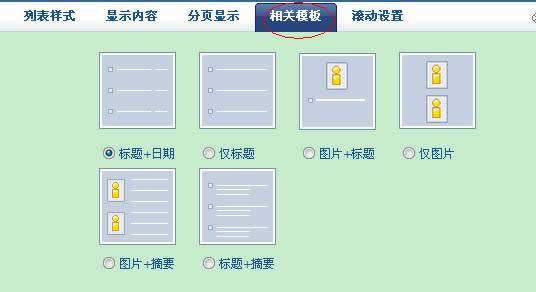
[相关模板]:选择显示的效果
[滚动设置]:设置列表在页面上面进行滚动显示,滚动的宽度和高度也要设置
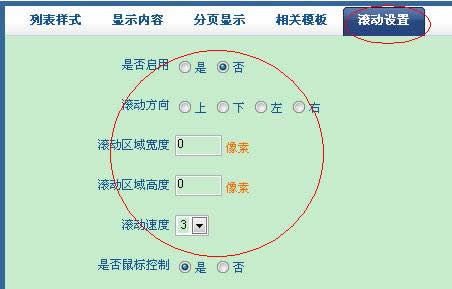
2. 图文显示(如下图红色方框中显示)
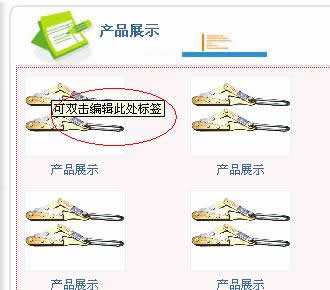
双击,弹出如下页面
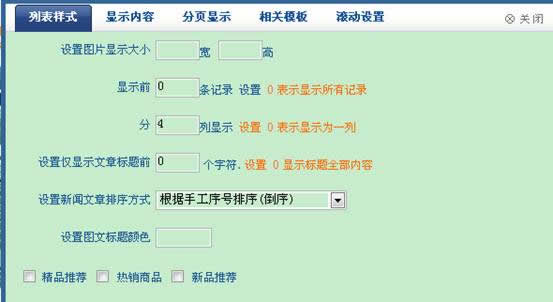
此页面里面功能设置 同 新闻列表 设置
3.友情链接(如下图红色方框中显示)
如果网站模板中没有友情链接的直接显示,那先在网站具体页面的相关模板中,插入友情链接标签,比如,要加在首页中,那可以如下图进行插入友情链接的操作:
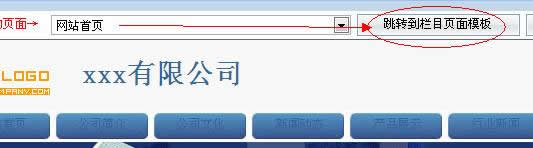
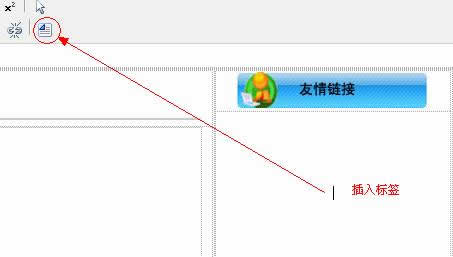
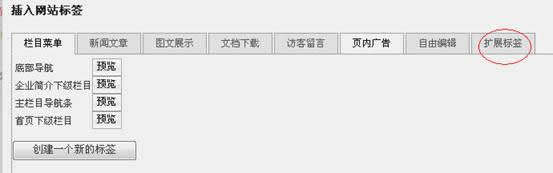
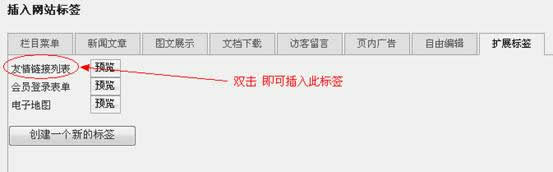
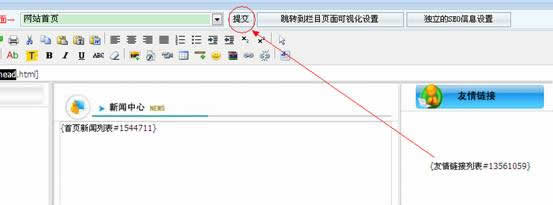
这样就已经成功插入了 友情链接列表 标签。
然后再进行友情链接标签属性的设置。
如果网站模板中本身有友情链接的显示,那直接进行下面的友情链接标签属性的设置:
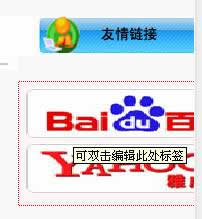 双击 框选的区域,弹出如下窗口:
链接内容
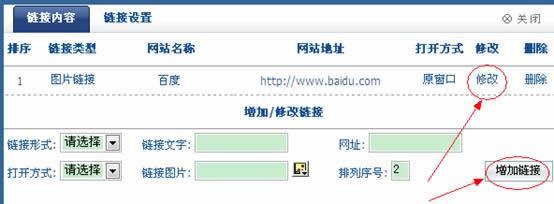
可修改已存在的链接,或 增加链接
注:网站地址填写形式为: http://www.域名 ----------------前面http://www.不能掉
另 链接设置 不可省略,要设置,不然后台不显示编辑框,前台不显示链接内容。
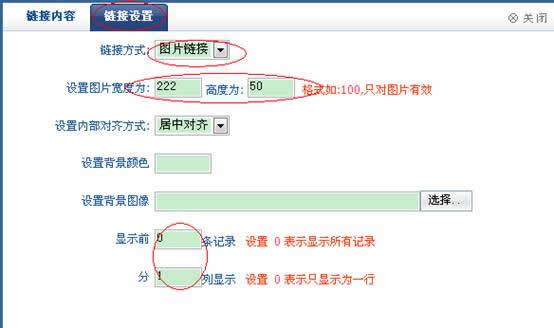
还有一种方法,是插入 自由编辑 里面的 友情链接标签。
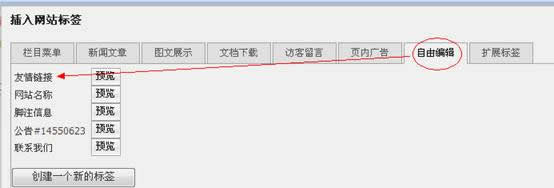
在模板中插入此标签后,切换到 可视化界面
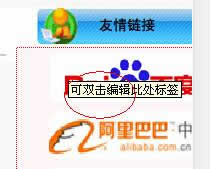
双击 框选的区域,弹出如下窗口:
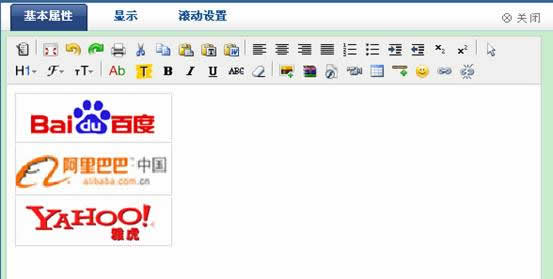
可插入 图片 或填入 要链接的文字,进行链接
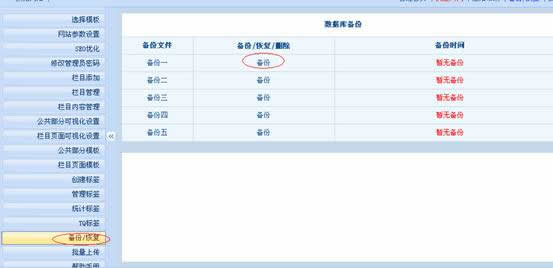
网站修改以后建议您定期备份,这样如果因操作不慎导致网站打开问题时,直接恢复备份即可。
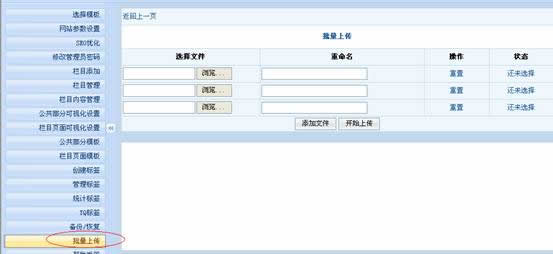
可以一次性上传多个文件

| 联系我们 | 关于我们 | 服务承诺 | 如何缴费 | VIP合作 | 网站地图 | 公司地图 | 相关文件 | 隐私政策 | |||||||
|


 服务器租用托管:
 投诉建议:


